VMware ESXi常用的25条命令

正如所有的虚拟化管理员都知道,要应对VMware基础设施上需要的更多虚拟化管理,关键在于任务的自动化。虽然VMware ESX主机可以管理与vSphere客户端用户界面,数据中心管理员往往喜欢登录到VMware服务控制台和使用ESX命令行来解决,如网络配置问题或重新配置主机。有几个VMware的命令,可以帮助这些任务自动化,解决虚拟化基础设施方面的问题,调整您的(虚拟机)和更多的虚拟机的性能。
在本指南中的VMware命令行,概述了25个最有用ESX命令和ESXi命令。其中包括Linux和ESX的特定命令,很多可以用于远程命令行界面(RCLI),vSphere已改名为vSphere CLI,可在VMware ESX和ESXi中使用。

Linux命令

ESX服务控制台是基于Linux的,因此许多Linux命令都可以在它里面使用。下面是常见的Linux命令和一些VMware命令的详细版本。

find/cat/grep命令查找,显示和搜索文件。find找出具体的文件,cat显示文件内容,并把文件拼接在一起,同时grep负责在拼接的所有文件中找到所需文本。这些命令可以帮助管理员发现,如基础设施快照文件的具体内容,也显示日志和配置文件。他们还可以搜索内部文件的信息。
tail显示一个文本的最后部分的文件,也可以输出到监控实时文件。此命令有助于实时监控日志文件。
service可以启动、停止和重新启动主机服务器上的服务(或程序)。一些常见的ESX服务包括MGMT的和VMware、vmware-vpxa、firewall、vmware-hostd和vmware Web Access。此命令可以重新启动服务,挂起或进行配置更改。
Nano和vi编辑文本文件。Nano是一个比Vi更简单且易于使用的编辑器,但Vi具有更强大的编辑功能。在ESX主机上文本编辑器帮助编辑配置文件。
Su和sudo命令帮助控制和防止root帐户被使用。Su提升了较差的用户帐户到超级用户的权限。sudo运行另一个在sudoers配置文件中指定的用户命令。
ls列出文件和目录信息。通过使用某些交换机,可以显示详细的文件资料,包括所有者、大小、权限和最后修改日期。
df和vdf显示文件系统(分区)的资料,包括自由空间。 df命令不会显示虚拟机文件系统(VMFS)卷,因为它无法阅读。vdf是该命令的VMware的版本,这也将显示VMFS卷的信息。两个命令都可以使用H变换,可用易读的形式显示。(即2 GB,而不是2016044)
ps和kill命令可以强行终止VM。 ps可以显示主机状态或进程。它可以使用很多开关,但最常见的是EF,它可以显示每个进程运行的所有信息。 kill命令经常与PS命令一起用来终止某个正在运行的进程。
ping和vmkping是最基本的网络故障排除命令。 ping通过发送Internet控制消息协议数据包测试与其他主机和网络设备的网络连接。 Vmkping是VMware的Ping命令的特定版本。它使用的IP VMkernel去Ping另一个ESX主机的VMkernel端口。此命令有助于解决VMotion和网络存储的问题。

VMware ESX和ESXi命令

这些VMware ESX和ESXi的命令可以运行在ESX服务控制台(本地或远程使用Secure Shell)或RCLI(在VMware Infrastructure 3)和vSphere CLI的(在vSphere)。在RCLI和vSphere CLI中,注意到很多命令已更名为vicfg,而不是esxcfg -(即esxcfg – nics.pl和vicfg – nics.pl)。两个命令都执行相同的功能,但VMware试图从esxcfg迁移到vicfg。

vmkfstools被比做虚拟磁盘中的瑞士军刀,可用于复制、转换、重命名、输入、输出和调整虚拟磁盘文件的大小。
esxtop故障排除。它提供实时的CPU、内存、硬盘和网络使用的历史表现的统计数字。
esxcfg-nics观察和配置物理网络接口卡(NIC)。它显示网卡状态和配置的速度和全双工网卡。
esxcfg-vswitch显示和配置虚拟交换机。它是在vSphere不能使用网络中有用的配置客户端。该命令用于配置端口组和连接物理网卡(称为上行)配置虚拟局域网ID,思科协议(CDP)和vswitch中的MTU。
esxcfg-vswif和esxcfg-vmknic允许您查看和配置vSwitches特殊的端口组。esxcfg – vswif配置的ESX服务控制台网络接口,它也被称为vswif港口。esxcfg – vmknic配置VMkernel网络接口,这是VMotion和连接到iSCSI和网络文件系统的网络存储设备所必要的。
vmware-cmd是一个复合管理命令,负责管理和检索虚拟机信息。它可以改变虚拟机电源状态、管理快照、注册和注销的用户,并检索和设置各种虚拟机的信息。
vimsh和vmware-vim-cmd是复杂的命令,只有完全了解才能使用。 Vimsh是一个强大的交互式框架,有很多允许执行的命令,以及具备显示和配置能力。 VMware的vim – cmd是一种逻辑的vimsh,能够简化vimsh,无需知道很多前端交换命令。
Vihostupdate和esxupdate更新ESX和ESXi主机和打补丁。 Esxupdate用于ESX服务控制台和vihostupdate,通过RCLI / vSphere CLI使用。此外,vihostupdate35是用来修补ESX和ESXi 3.5版主机。
svmotion是RCLI/vSphere CLI命令,用于发起Storage VMotion的迁移虚拟机虚拟磁盘到另一个数据存储空间。此命令的ESX 3.5版本是唯一启动SVMotion的方法,加上vSphere客户端的GUI,vSphere能做到这一点。
esxcfg-mpath显示和设置一台主机从所有路径到达它的存储设备。
esxcfg-rescan让主机产生一个特定的存储适配器,用来发现新的存储设备。这是非常有用的工具,存储设备已被添加,删除或从存储网络改变。
esxcfg-scsidevs和esxcfg-vmhbadevs显示连接到主机的存储设备的资料。esxcfg – vmhbadevs用于ESX 3.5,在vSphere中被 esxcfg-scsidevs取代。
esxcfg-firewall显示信息和配置内置的防火墙保护ESX服务控制台。它允许和阻止特定的TCP /IP服务之间的控制台和其他网络设备端口。
esxcfg-info命令提供了有关运行中的主机信息。它可以重新定向到一个文本文件记录主机配置。
esxcfg-auth在ESX主机上配置服务控制台验证。它可以配置第三方LDAP或Active Directory服务器的身份验证并设置多个本地安全选项。
vm-support是一个强大的信息收集工具,常用于故障排除。该命令收集大量信息、日志文件,并把很多命令以单一的tgz存档文件方式输出。它也可以用来显示VM的信息以及停止没有响应的虚拟机。
搭建VSAN集群环境的必要条件

搭建VSAN集群环境的必要条件如下:

  • 至少3台以上的vSphere ESXi 5.5U1主机
  • 每台主机需要至少一块SSD和一块磁盘(至少有3台主机有这样的配置)提供给VSAN数据存储用
  • 每台主机至少要有千兆网卡,推荐万兆。如果是千兆,建议有一个千兆端口专门提供给VSAN专用。
  • 每台主机最少6GB内存
  • 支持虚拟化技术的Intel或AMD处理器,至少是Intel XEON corei7级别或更高。

更多关于vsan的信息详见http://www.vmware.com/files/cn/pdf/products/vsan/VMware_Virtual_SAN_Whats_New.pdf

HP MSA2040存储修改端口模式的方法

HP MSA2040存储可以使用iscsi接口,也可以使用fc接口,也可以二者混用。该存储A控制器IP地址为10.0.0.2,B控制器IP地址为10.0.0.3,默认用户名为manage,默认密码为!manage。可以通过web方式来配置存储,该存储接口模式都是fc模式,如果需要使用iscsi接口,则需要通过命令行的方式修改端口模式。

将本机IP地址设置为10.0.0.X网段,使用网线连接本机网卡和控制器管理口,使用putty等软件通过telnet方式登录控制器。

使用show host-parameters查看端口模式,使用set host-port-mode iSCSI命令将fc模式改为iscsi模式,修改后控制器需要重启,并且将会同步到另一个控制器上,同步过程中可能会导致控制器无法正常进入web界面管理,等同步完成即可正常配置使用存储。

使用Windows 2008操作系统安装盘破解管理员用户密码的方法

很多人都遇到密码忘记的问题,对于windows 2000操作系统来说,只需要删除SAM文件即可。对于windows xp、windows 2003、windows 7、windows 2008等操作系统,只需要在winpe环境下(前提是能识别到硬盘)使用ntpwedit和passrenew这两个软件即可。

本文介绍使用操作系统安装盘来破解管理员用户密码的方法。具体操作步骤如下:

1、使用操作系统安装盘引导启动,进入安装语言选择界面,按shift+F10,会弹出命令行界面。

2、将system32目录下的osk.exe文件删除,命令为:
D:\>del 系统盘/windows/system32/osk.exe

3、将cmd.exe替换osk.exe,命令如下:
D:\Windows\System32>copy cmd.exe osk.exe

4、退出命令行界面,重启,取出安装盘,进入提示输入ctrl+alt+del的图形界面时,点击左下角的轻松访问按钮,勾选”不使用键盘键入(屏幕键盘)“,确定后弹出命令行界面。

5、使用命令建立user1用户,密码abc#123,然后将该用户加入管理员组,命令为:
C:\Windows\system32>net user user1 abc#123 /add
C:\Windows\system32>net localgroup administraotrs user1 /add

6、退出命令行后,即可使用user1登录操作系统,由于该用户有管理员权限,可以更改Administrator用户的密码,使用Administrator用户登录后,再从其他windows 2008操作系统上将osk.exe覆盖用cmd.exe替换的osk.exe。即还原了原操作系统。步骤完成。

从并行SCSI到串行SCSI

SCSI (Small Computer System Interface) 常常称为并行 SCSI,它的历史差不多有 30 年了,已经很难满足当今 IT 环境的需求。因此,开发了串行连接 SCSI (Serial Attached SCSI,SAS) 来克服 SCSI 固有的局限性。本文主要介绍这两种接口之间的差异,说明 SAS 的优点。

简介

SCSI (Small Computer System Interface) 是一组用于在计算机和外部设备之间进行物理连接和传输数据的标准。这些标准定义命令、协议、电子接口和光学接口。SCSI 通常用在硬盘和磁带设备上,但是也可以用于许多其他设备,比如扫描仪、CD 和 DVD 驱动器。

SCSI(常常称为并行 SCSI)基于总线技术。它的历史差不多有 30 年了,已经很难满足当今 IT 环境的需求。例如,它的最高数据传输速度只有 320 MB/sec (Ultra320 SCSI),而且在共享的总线上连接的设备越多,性能就越差。企业 IT 需求日益复杂,SCSI 越来越不能满足需要了。

开发 Serial Attached SCSI (SAS) 的目的是满足传统的并行 SCSI 无法满足的 I/O 和直接连接存储需求。它提供与 SCSI 的逻辑兼容性,同时提供优于 SCSI 的可靠性、性能和可管理性。与并行 SCSI 一样,SAS 是一种用于在硬盘和磁带驱动器等计算机存储设备之间传输数据的技术。但是,SCSI 是多支路的,而 SAS 是点对点协议,支持比并行 SCSI 高得多的数据传输速度。它使用标准的 SCSI 命令集与 SAS 端设备交互。

SAS 协议由 International Committee for Information Technology Standards (INCITS) 的 T10 技术委员会开发和维护。

组件

典型的 SAS 系统由以下四个基本组件组成:

  • 发起者(Initiator)
  • 目标 (Target)
  • 服务交付子系统 (Service Delivery Subsystem)
  • 扩展器 (Expander)

发起者向目标设备发送设备服务和任务管理请求,并从目标设备接收对请求的响应。发起者可以是主板上的组件或附加的主机总线适配器。

目标包含逻辑单元和目标端口。它接收并处理设备服务和任务管理请求,然后向发送这些请求的发起者返回响应。目标设备可以是硬盘或磁盘阵列系统。

服务交付系统 (SDS) 是 I/O 系统的一部分。它在发起者和目标之间来回传输信息。一般情况下,SDS 由连接发起者和目标的线缆组成,可能包含扩展器。

扩展器是 SDS 的组成部分。它们协助 SAS 设备之间的通信。它们还帮助把多个 SAS 设备连接到单一发起者端口。


并行 SCSI 与 SAS

下表说明 SAS 和 SCSI 接口之间的主要差异:

并行 SCSI 与 SAS

并行 SCSI SAS
体系结构 并行,所有设备都连接到共享的总线。 串行,点对点,单独的信号路径。使用端口扩展器1执行散布(fan-out)。
性能 最大速度 320 MB/sec (Ultra320 SCSI)。性能随着连接共享总线的设备增加而衰退。跨整个多支路总线分享速度。 3.0 GB/sec,计划增加到 12.0 GB/sec。即使增加更多设备,性能也维持不变。
可伸缩性 每条线缆上的设备数受到每条通道上 SCSI ID 数(8、16 或 32)的限制。 最多 128 个设备。通过使用散布扩展器,可支持 16,384 个设备。
兼容性 与其他所有驱动器接口都不兼容。 与串行 ATA (SATA) 兼容。
最大线缆长度 总长度 12 米。可以使用 SCSI 中继器突破此限制,但是中继器比较贵。 每个单独的连接 8 米;整个域可以布置数千英尺的线缆。
线缆形式因素 过多的线缆会增加成本。 紧凑的连接器和线缆可以节省空间和成本。
热插拔功能 未优化。应该谨慎。 支持。
设备标识 手工设置;用户必须确保总线上没有 ID 号冲突。 在生产设备时设置全世界范围内惟一的 ID,可以惟一地标识设备;不需要用户操作。
终结 手工设置;用户必须确保正确地安装终结器。 单独的信号路径使设备在默认情况下包含终结;不需要用户操作。

1端口扩展器本质上是具有强大的处理器的交换机。

结束语

从最终用户的角度来看,SAS 提供企业级的健壮性,能够保护对兼容的 SCSI 软件和应用程序的投资。另外,因为它与 SATA (Serial Advanced Technology Attachment) 兼容,SAS 允许在 SAS 系统中使用直接连接存储设备。因为它基于串行接口,所以 SAS 允许增加设备支持。

Dell服务器linux操作系统下RAID常用管理命令总结

Dell服务器常用管理命令总结
准备
新版本的 MegaCli-1.01.24-0.i386.rpm 会把程序安装在/opt下,可以自定义安装目录,例如:
rpm –relocate /opt/=/usr/sbin/ -i MegaCli-1.01.24-0.i386.rpm
即把安装目录 /opt 替换成 /usr/sbin。

下载地址:http://www.lsi.com/downloads/Public/MegaRAID%20Common%20Files/8.02.16_MegaCLI.zip ;
(linux文件夹下有个MegaCli文件里面有I386 RPM)
查看机器型号    # dmidecode | grep “Product”
查看厂商    # dmidecode| grep  “Manufacturer”
查看序列号    # dmidecode | grep  “Serial Number”
查看CPU信息    # dmidecode | grep  “CPU”
查看CPU个数    # dmidecode | grep  “Socket Designation: CPU” |wc –l
查看出厂日期    # dmidecode | grep “Date”
查看充电状态    # MegaCli -AdpBbuCmd -GetBbuStatus -aALL |grep “Charger Status”
显示BBU状态信息    # MegaCli -AdpBbuCmd -GetBbuStatus –aALL
显示BBU容量信息    # MegaCli -AdpBbuCmd -GetBbuCapacityInfo –aALL
显示BBU设计参数    # MegaCli -AdpBbuCmd -GetBbuDesignInfo –aALL
显示当前BBU属性    # MegaCli -AdpBbuCmd -GetBbuProperties –aALL
查看充电进度百分比    # MegaCli -AdpBbuCmd -GetBbuStatus -aALL |grep “Relative State of Charge”
查询Raid阵列数    # MegaCli -cfgdsply -aALL |grep “Number of DISK GROUPS:”
显示Raid卡型号,Raid设置,Disk相关信息      # MegaCli -cfgdsply –aALL
显示所有物理信息    # MegaCli -PDList -aALL
显示所有逻辑磁盘组信息    # MegaCli -LDInfo -LALL –aAll
查看物理磁盘重建进度(重要)    # MegaCli -PDRbld -ShowProg -PhysDrv [1:5] -a0
查看适配器个数    #MegaCli –adpCount
查看适配器时间    #MegaCli -AdpGetTime –aALL
显示所有适配器信息    #MegaCli -AdpAllInfo –aAll
查看Cache 策略设置    # MegaCli -cfgdsply -aALL |grep Polic
1、查看所有物理磁盘信息
MegaCli -PDList -aALL

Adapter #0

Enclosure Number: 1
Slot Number: 5
Device Id: 5
Sequence Number: 2
Media Error Count: 0
Other Error Count: 0
Predictive Failure Count: 0
Last Predictive Failure Event Seq Number: 0
Raw Size: 140014MB [0x11177328 Sectors]
Non Coerced Size: 139502MB [0x11077328 Sectors]
Coerced Size: 139392MB [0x11040000 Sectors]
Firmware state: Hotspare
SAS Address(0): 0x5000c50008e5cca9
SAS Address(1): 0x0
Inquiry Data: SEAGATE ST3146855SS     S5273LN4Y1X0
…..

2、查看磁盘缓存策略
MegaCli -LDGetProp -Cache -L0 -a0

Adapter 0-VD 0: Cache Policy:WriteBack, ReadAheadNone, Direct

or
MegaCli -LDGetProp -Cache -L1 -a0

Adapter 0-VD 1: Cache Policy:WriteBack, ReadAheadNone, Direct

or
MegaCli -LDGetProp -Cache -LALL -a0

Adapter 0-VD 0: Cache Policy:WriteBack, ReadAheadNone, Direct
Adapter 0-VD 1: Cache Policy:WriteBack, ReadAheadNone, Direct

or
MegaCli -LDGetProp -Cache -LALL -aALL

Adapter 0-VD 0: Cache Policy:WriteBack, ReadAheadNone, Direct
Adapter 0-VD 1: Cache Policy:WriteBack, ReadAheadNone, Direct

or
MegaCli -LDGetProp -DskCache -LALL -aALL

Adapter 0-VD 0: Disk Write Cache : Disk’s Default
Adapter 0-VD 1: Disk Write Cache : Disk’s Default

3、设置磁盘缓存策略
缓存策略解释:
WT    (Write through
WB    (Write back)
NORA  (No read ahead)
RA    (Read ahead)
ADRA  (Adaptive read ahead)
Cached
Direct

例子:
MegaCli -LDSetProp WT|WB|NORA|RA|ADRA -L0 -a0

or
MegaCli -LDSetProp -Cached|-Direct -L0 -a0

or
enable / disable disk cache
MegaCli -LDSetProp -EnDskCache|-DisDskCache -L0 -a0

4、创建/删除 阵列
4.1 创建一个 raid5 阵列,由物理盘 2,3,4 构成,该阵列的热备盘是物理盘 5
MegaCli -CfgLdAdd -r5 [1:2,1:3,1:4] WB Direct -Hsp[1:5] -a0

4.2 创建阵列,不指定热备
MegaCli -CfgLdAdd -r5 [1:2,1:3,1:4] WB Direct -a0

4.3 删除阵列
MegaCli -CfgLdDel -L1 -a0

4.4 在线添加磁盘
MegaCli -LDRecon -Start -r5 -Add -PhysDrv[1:4] -L1 -a0
意思是,重建逻辑磁盘组1,raid级别是5,添加物理磁盘号:1:4。重建完后,新添加的物理磁盘会自动处于重建(同步)状态,这个 时候 fdisk -l是看不到阵列的空间变大的,只有在系统重启后才能看见。
5、查看阵列初始化信息
5.1 阵列创建完后,会有一个初始化同步块的过程,可以看看其进度。
MegaCli -LDInit -ShowProg -LALL -aALL

或者以动态可视化文字界面显示
MegaCli -LDInit -ProgDsply -LALL -aALL

5.2 查看阵列后台初始化进度
MegaCli -LDBI -ShowProg -LALL -aALL

或者以动态可视化文字界面显示
MegaCli -LDBI -ProgDsply -LALL -aALL

6、创建全局热备
指定第 5 块盘作为全局热备
MegaCli -PDHSP -Set [-EnclAffinity] [-nonRevertible] -PhysDrv[1:5] -a0

也可以指定为某个阵列的专用热备
MegaCli -PDHSP -Set [-Dedicated [-Array1]] [-EnclAffinity] [-nonRevertible] -PhysDrv[1:5] -a0

7、删除全局热备
MegaCli -PDHSP -Rmv -PhysDrv[1:5] -a0

8、将某块物理盘下线/上线
MegaCli -PDOffline -PhysDrv [1:4] -a0

MegaCli -PDOnline -PhysDrv [1:4] -a0

9、查看物理磁盘重建进度
MegaCli -PDRbld -ShowProg -PhysDrv [1:5] -a0

USB接口供电标准

USB接口已广泛使用,但很少有人知道,USB接口在1994年就诞生了。

USB是在1994年底由英特尔、康柏、IBM、Microsoft等多家公司联合提出的。
从1994年11月11日发表了USB V0.7版本以后,USB版本经历了多年的发展,已经发展为3.1版本,成为二十一世纪电脑中的标准扩展接口。当前主板中主要是采用USB1.1和USB2.0,各USB版本间能很好的兼容。USB用一个4针(USB3.0标准为9针)插头作为标准插头,采用菊花链形式可以把所有的外设连接起来,最多可以连接 127个外部设备,并且不会损失带宽。USB需要主机硬件、操作系统和外设三个方面的支持才能工作。二十一世纪二十年代的主板一般都采用支持USB功能的控制芯片组,主板上也安装有USB接口插座,而且除了背板的插座之外,主板上还预留有USB插针,可以通过连线接到机箱前面作为前置USB接口以方便使用(注意,在接线时要仔细阅读主板说明书并按图连接,千万不可接错而使设备损坏)。而且USB接口还可以通过专门的USB连机线实现双机互连,并可以通过Hub扩展出更多的接口。USB具有传输速度快(USB1.1是12Mbps,USB2.0是480Mbps,USB3.0是5 Gbps),使用方便,支持热插拔,连接灵活,独立供电等优点,可以连接鼠标、键盘、打印机、扫描仪、摄像头、充电器、闪存盘、MP3机、手机、数码相机、移动硬盘、外置光软驱、USB网卡、ADSL Modem、Cable Modem等,几乎所有的外部设备。

理论上USB接口可用于连接多达127个外设,如鼠标、调制解调器和键盘等。USB自从1996年推出后,已成功替代串口和并口,并成为二十一世纪二十年代个人电脑和大量智能设备的必配的接口之一。

各版本相关参数如下:

USB版本 最大传输速率 速率称号 最大输出电流 推出时间
USB1.0 1.5Mbps(192KB/s) 低速(Low-Speed) 500mA 1996年1月
USB1.1 12Mbps(1.5MB/s) 全速(Full-Speed) 500mA 1998年9月
USB2.0 480Mbps(60MB/s) 高速(High-Speed) 500mA 2000年4月
USB3.0 5-10Gbps(640MB/s) 超速(Super-Speed) 900mA 2008年11月

深信服AC设备做WAN到LAN端口映射的方法

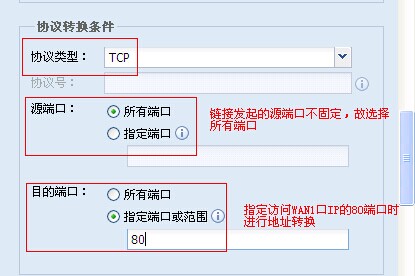
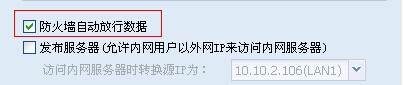
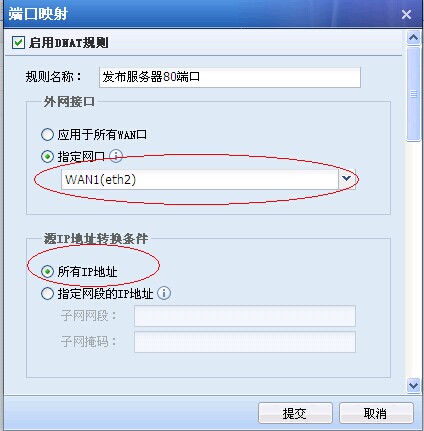
现有一台深信服AC设备,部署在公网出口处,内网中有一台服务器IP地址192.168.0.1,需要将80端口映射到公网。

在深信服设备上需要做以下操作:
1、
port-mapping 1
2、
port-mapping 2
3、
port-mapping 3
4、
port-mapping 4
5、
firewall-all
配置完成。

华为交换机获取MAC地址表OID的方法

现有一台华为S5328交换机,需要开启snmp协议并获取其MAC地址表的OID值。

一、开启snmp协议命令如下:

[switch]snmp-agent community read huaweiabc
[switch]snmp-agent community write huaweiabc
[switch]snmp-agent sys-info version all

即只读和可写属性的community值都是huaweiabc。

二、获取MAC地址表的OID值的方法如下:

可以尝试使用BPSNMPUtil、SnmpWalk、MIBBrowser等工具来获得OID值,这里推荐一款工具SugarNMSTool。

使用该工具的搜索功能可以查找到开启snmp协议的华为交换机,根据该工具提供的源码可以得知oid值前几位为1.3.6.1.2.1.4.22.1,再使用BPSNMPUtil工具,填写华为交换机的IP地址、community值(之前在华为交换机上设置的huaweiabc)和OID值1.3.6.1.2.1.4.22.1,即可搜索出我们需要的MAC地址表的OID值。使用这个OID值时,一般取前10位。

Windows Server 2008 Service Pack 2的所有语言单行版本 DVD ISO (KB948465)下载地址

Windows Server 2008 Service Pack 2的所有语言单行版本 DVD ISO (KB948465)下载地址:http://download.microsoft.com/download/8/1/4/81442C44-4793-4473-B6AA-6735ACE203CA/6002.18005.090410-1830-1_iso_update_sp_wave1-RTMSP2.1_DVD.iso

Windows Server 2008 Service Pack (SP) 2是Windows Server 2008的最新服务包。SP2支持更多的新型硬件和在未来几个月或几年内将变得越来越重要的新兴标准。建立在成熟且安全的SP1基础上,SP2包含了最新的系统更新程序以确保您系统尽可能安全和可靠。SP2简化了管理,通过单个服务包,IT管理员即可完成客户和服务器的部署和支持。

SP2更新了以下内容:

  • SP2增加了VIA Technologies 提供的 64 位中央处理器 (CPU) 的支持

  • SP2引入了一个改进的电源管理策略,它比一些配置的初始值增加10%以上的效率(包括服务器和台式机),且能通过组策略来管理这些设置。

  • SP2增加了exFat文件系统的UTC时间戳支持,这使文件可跨时区实现正确的文件同步。

  • SP2能够将数据记录在蓝光光盘介质上

  • SP2增加了WebDAV转发程序的身份验证选项,使得 Microsoft Office 用户在使用 WebDAV 转发程序对自定义应用程序进行身份验证时具有更大的灵活性,

  • SP2 提供 Hyper-V 虚拟化环境作为 Windows Server 2008 的一项完全集成的功能,其中包括 Windows Server 2008 Standard 的一个免费实例、Windows Server 2008 Enterprise 的四个免费实例,以及 Windows Server 2008 Datacenter 的无限个免费实例。

  • SP2 提高了终端服务器许可证密钥对以往产品的兼容性

  • 在Windows Server 2008 RTM基础上额外改进了电源性能