
在redhat中可用cat /etc/redhat-release命令来查看操作系统的具体版本
作者归档:root
IBM X255服务器更换4H阵列卡
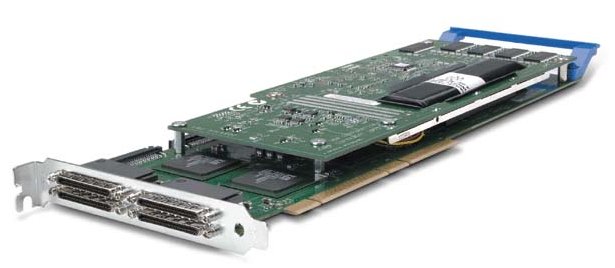
上图为本次更换的IBM 4H阵列卡
有台IBM X255服务器(型号为8685-11X)突然网络不通,到机房为该服务器接上显示器后也没有反应,重启后进入不了系统,且自检时也没有检测到raid卡,初步判断为raid卡故障。
更换raid卡后仍然检测不到,后将新raid卡插入离CPU最近的2号PCI插槽中,自检后可识别到raid卡,按ctrl+I进入raid卡bios,选择Advanced Functions,进入高级设置,选择Copy the configuration from drives to the controlle,按Y开始从硬盘中向raid卡中复制raid信息,这也是更换早期的raid卡时必须操作的一步,新一点的raid卡上是不保存raid信息的,raid信息只保存在硬盘上。重启后已可正常进入操作系统,在系统中使用serveraid manage查看raid卡及每块物理硬盘、逻辑盘的状态,都显示正常。
关于IBM 4H阵列卡更多内容,详见IBM ServeRAID四代RAID卡快速参考一文。
IBM X系列服务器报错代码
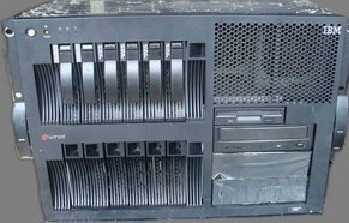
图为IBM X255服务器
以下报错信息,只是对目前大部分X系列服务器适用的报错信息。仅供参考,如果服务器使用过程中发生橘黄色感叹号灯常亮,或者服务器停止在自检过程中,建议客户尽快跟IBM技术服务人员联系。
错误代码/症状 FRU/操作 062(使用缺省配置的连续三次引导失败。)
1. 运行Configuration/Setup Utility 程序
2. 电池
3. 主板
4. 微处理器
101、102、106(计时器时标中断失败) * 主板
102(计时器2 测试失败) * 主板
106(软盘控制器错误) * 主板
129(内置高速缓存(L1)错误)
1. 可选微处理器
2. 微处理器
151(实时时钟错误)
1. 电池
2. 主板
161(实时时钟电池错误)
1. 运行Configuration/Setup Utility 程序
2. 电池
3. 主板
162(设备配置错误) 注:请务必装入缺省设置和任何期望的其它设置; 然后,保存配置
1. 运行Configuration/Setup Utility 程序
2. 电池
3. 发生故障的设备
4. 主板
163 (实时时钟错误)
1. 运行Configuration/Setup Utility 程序
2. 电池
3. 主板 164 (内存配置更改。)
1. 运行Configuration/Setup Utility 程序
2. DIMM
3. 主板
175 (EEPROM CRC #1 损坏) * 主板
184 (开机密码损坏)
1. 运行Configuration/Setup Utility 程序
2. 主板
185 (驱动器启动顺序信息毁坏)
1. 运行Configuration/Setup Utility 程序
2. 主板
187 (VPD 序列号未设置)
1. 运行Configuration/Setup Utility 程序
2. 主板
188 (EEPROM CRC #2 损坏)
1. 运行Configuration/Setup Utility 程序
2. 主板
189 (试图以无效密码进入系统)
1. 运行Configuration/Setup Utility 程序
2. 主板
196 (微处理器高速缓存不匹配)
1. 确保微处理器为相同的类型和速度
2. 微处理器
198 (微处理器速度不匹配)
1. 确保微处理器为相同的类型和速度
2. 微处理器
199 (微处理器未按建议进行配置)
1. 确保微处理器为相同的类型和速度
2. 微处理器
201 (内存测试错误)
1. DIMM
2. 主板
229 (内置高速缓存(L2)错误)
1. 微处理器
2. 后添加微处理器
289 (用户或系统禁用了DIMM)
1. 运行Configuration/Setup Utility 程序
2. DIMM
3. 主板
301 (键盘或键盘控制器错误)
1. 键盘
2. 主板
303 (键盘控制器错误)
1. 将PS/2 键盘更换为USB 键盘
2. 主板
602 (无效的软盘引导记录)
1. 软盘
2. 软盘驱动器
3. 驱动器电缆
4. 主板
604 (软盘驱动器错误)
1. 运行Configuration/Setup Utility 程序和诊断程序
2. 软盘驱动器
3. 驱动器电缆
4. 主板
662 (软盘驱动器配置错误)
1. 运行Configuration/Setup Utility 程序和诊断程序
2. 软盘驱动器
3. 驱动器电缆
4. 主板
962 (并口配置错误)
1. 运行Configuration/Setup Utility 程序
2. 主板
1162 (串口配置错误) * 主板
11XX (系统板串口1 或2 错误)
1. 运行Configuration/Setup Utility 程序
2. 主板 1601 (需要更新BIOS 代码)
1. 下载并安装最新级别的BIOS 代码
2. 主板
1602 (未安装可选Remote Supervisor Adapter II 电缆) * 从服务器断开所有服务器和选件电源线,等待30 秒钟,重新连接然后重试
1762 (硬盘驱动器配置错误,仅IDE)
1. 硬盘驱动器
2. 硬盘电缆
3. 运行Configuration/Setup Utility 程序
4. 主板
178X (硬盘驱动器错误,仅IDE)
1. 硬盘电缆
2. 硬盘适配器
3. 硬盘驱动器
4. 主板 错误代码/症状 FRU/操作
1800 (没有多余的硬件中断可用于PCI 适配器)
1. 运行Configuration/Setup Utility 程序
2. 卸下适配器
1801 (没有可用于PCI 适配器的ROM 空间)
1. 运行Configuration/Setup Utility 程序
2. 卸下适配器
3. 禁用适配器BIOS 并运行Configuration/Setup Utility 程序
1802 (I/O 地址对于PCI 适配器不可用)
1. 启动Configuration/Setup Utility 程序, 并确保所有适配器的I/O 地址正确设置
2. 适配器
3. 主板
1803 (内存地址对于PCI 适配器不可用)
1. 启动Configuration/Setup Utility 程序, 并确保所有其它适配器的内存地址正确设置
2. 适配器
3. 主板
1804 (内存地址对于PCI 适配器不可用)
1. 卸下适配器使内存地址空间可用
2. 禁用适配器上的适配器BIOS
3. 适配器
4. 主板
1805 (出现PCI ROM 错误)
1. 卸下所有适配器并逐个进行重新安装,在每次重新安装 时都重新启动服务器直到确定发生故障的适配器;然后 更换该适配器
2. 主板
1806 (出现PCI 到PCI 桥错误)
1. 卸下所有适配器并逐个进行重新安装,在每次重新安装 时都重新启动服务器直到确定发生故障的适配器;然后 更换该适配器
2. 主板
1807 (xxxxyyyy PCI 设备不响应或被用户禁用,其中 xxxx=PCI 供应商标识,yyyy=PCI 设备标识)
1. 运行Configuration/Setup Utility 程序并确保启用 了该设备
2. 适配器
3. 主板
1808 (安装了不受支持的PCI 设备)
1. 卸下所有适配器并逐个进行重新安装,在每次重新安装 时都重新启动服务器直到确定发生故障的适配器;然后 更换该适配器
2. 主板
1962 (驱动器不包含有效的引导扇区)
1. 验证安装了可启动的操作系统
2. 运行诊断程序
3. 硬盘驱动器
4. SCSI 背板或者SCSI连线
5. 电缆
6. 主板
2400 (视频控制器测试失败)
1. 视频适配器(如有安装)
2. 主板
2462 (视频配置错误)
1. 视频适配器(如有安装)
2. 主板
5962 (IDE CD-ROM 驱动器配置错误)
1. 运行Configuration/Setup Utility 程序
2. CD-ROM 驱动器
3. CD-ROM 电源线
4. IDE 电缆
5. 主板
6. 电池
8603 (定位设备错误)
1. 定位设备,鼠标
2. 主板
00012000 (机器检查体系结构错误)
1. 微处理器
2. 主板 00019502 (微处理器1 故障)
1. 微处理器
2. 主板 00019xxx (微处理器x 不工作)
1. 验证微处理器x 是否正确安装
2. 微处理器x
3. VRM,如有安装
4. 主板 00151200 (不可恢复错误,微处理器x 报告的IERR)
1. 微处理器x
2. VRM
3. 主板 00180100 (PCI 选件ROM 没有空间)
1. 运行Configuration/Setup Utility 程序
2. 发生故障的适配器
3. 主板
00180200 (没有可用于PCI 适配器的I/O 空间)
1. 运行Configuration/Setup Utility 程序
2. 适配器
3. 主板
00180300 (没有更多的1MB 以上的内存可用于PCI适配器)
1. 运行Configuration/Setup Utility 程序
2. 适配器
3. 主板
00180400 (没有1MB 以下的内存可用于PCI 适配器)
1. 运行Configuration/Setup Utility 程序
2. 适配器
3. 主板
00180500 (PCI 选件ROM 校验和错误)
1. PCI 适配器
2. 主板
00180600 (PCI 设备BIST 失败。PCI 桥错误)
1. 运行Configuration/Setup Utility 程序
2. 适配器
3.主板
00180700 (PCI 设备不响应)
1. PCI 适配器
2. 主板
00180xxx (PCI 适配器请求了不可用的的资源)
1. 对PCI 插槽中的适配器重新排序
2. 验证引导设备放置在扫描顺序中靠前的位置以便POST 可以执行它
3. 验证所有适配器在Configuration/Setup Utility 程序中设置正确,在必要的时候更改内存设置
4. 卸下一个适配器以便适配器有更多可用内存
5. 禁用适配器上的适配器BIOS(请参阅适配器随附的 文档)
6. 主板
00181000 (一般PCI 错误)
1. 适配器
2. 主板
012980xx (微处理器1 错误)
1. 验证两个微处理器具有相同的高速缓存大小和类型以及 相同的时钟速度
2. 下载并更新BIOS 代码
3. 微处理器1
4. 主板
012981xx (微处理器2 错误)
1. 验证两个微处理器具有相同的高速缓存大小和类型以及 相同的时钟速度
2. 下载并更新BIOS 代码
3. 微处理器2
4. 主板
I9990301 (硬盘上有无效的引导记录)
1. 分区和格式化硬盘驱动器
2. 电缆
3. 硬盘驱动器
4. 适配器/主板
I9990650 (交流电源已复原)
1. 检查电缆
2. 检查电源的中断
3. 电源线
IBM ServeRAID四代RAID卡快速参考
ServeRAID-4L Ultra160 SCSI controller
Part number: 37L6091 Year of availability: 2000 US Announcement Letter: 100-099
Features:
- Single-channel controller
- Supports 64- or 32-bit PCI installations
- 16 MB ECC cache
- Supports new Ultra160 SCSI technology — 160 MBps data transfers
- Support for RAID 0, 00, 1, 1E, 1E0, 5, 50, 5E, and 10
- IBM Active PCI
- Supports clustering and failover
Visual identifiers:
- One external VHDCI connector
- One internal 68-pin industry-standard SCSI connector
- Space for two internal connectors, but only one present (same circuit board as the 4M)
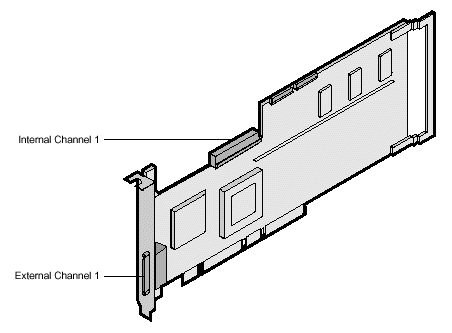
Figure 7. ServeRAID-4L
ServeRAID-4Lx Ultra160 SCSI controller
Part number: 06P5740 Year of availability: 2001 US Announcement Letter: 101-146
Features:
- Updated to 66 MHz PCI bus performance
- Supports 64- or 32-bit PCI installations
- Single-channel controller
- 16 MB ECC cache
- Supports new Ultra160 SCSI technology, 160 MBps data transfers
- Support for RAID 0, 00, 1, 1E, 1E0, 5, 50, 5E, and 10
- IBM Active PCI
- Supports clustering and failover
Visual identifiers:
- Half-length card
- Square heat sink in the middle of the card
- One external VHDCI connector
- One internal 68-pin industry-standard SCSI connector
- 64-bit PCI connector (long)
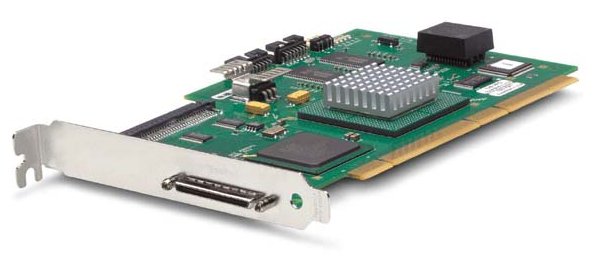
Figure 8. ServeRAID-4Lx
ServeRAID-4M Ultra160 SCSI controller
Part number: 37L6080 Year of availability: 2000 US Announcement Letter: 100-099
Features:
- Two-channel controller
- Supports 64- or 32-bit PCI installations
- 64 MB ECC cache
- Supports new Ultra160 SCSI technology, 160 MBps data transfers
- Support for RAID 0, 00, 1, 1E, 1E0, 5, 50, 5E, and 10
- IBM Active PCI
- Supports clustering and failover
Visual identifiers:
- Two external VHDCI connectors
- Two internal 68-pin industry-standard SCSI connectors
- Battery integrated into a daughter card lengthwise along card, near handle
- No heat sinks (4Mx has heat sinks)
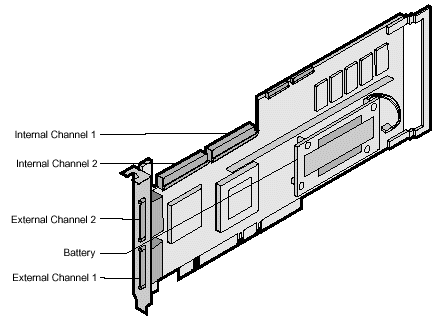
Figure 9. ServeRAID-4M
ServeRAID-4Mx Ultra160 SCSI controller
Part number: 06P5736 Year of first availability: 2001 US Announcement Letter: 101-146
Features:
- Updated to 66 MHz PCI bus performance
- Two-channel controller
- Supports 64- or 32-bit PCI installations
- 64 MB ECC cache
- Supports new Ultra160 SCSI technology, 160 MBps data transfers
- Support for RAID 0, 00, 1, 1E, 1E0, 5, 50, 5E, and 10
- IBM Active PCI
- Supports clustering and failover
Visual identifiers:
- Similar to ServeRAID-4M (check for heat sinks)
- Two external VHDCI connectors
- Two internal 68-pin industry-standard SCSI connectors
- Battery integrated into a daughter card lengthwise along card, near handle
- Heat sink on central chip and smaller chip near PCI connector
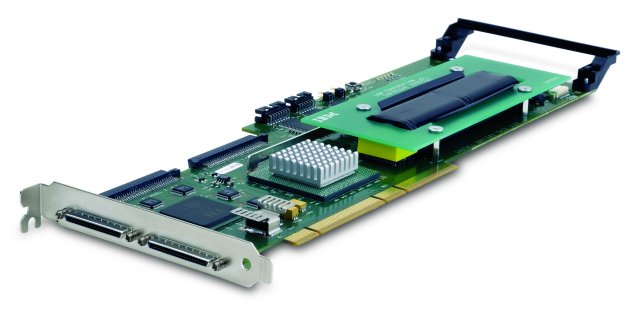
Figure 10. ServeRAID-4Mx
ServeRAID-4H Ultra160 SCSI controller
Part number: 37L6889 Year of first availability: 2000 US Announcement Letter: 100-099
Features:
- Four-channel controller
- 128 MB ECC battery-backed cache
- Removable/transferable cache for high-availability environments
- 266 MHz PowerPC 750
- Supports 64- or 32-bit PCI installations
- Supports new Ultra160 SCSI technology, 160 MBps data transfers
- Support for RAID 0, 00, 1, 1E, 1E0, 5, 50, 5E, and 10
- IBM Active PCI
- Supports clustering and failover
Visual identifiers:
- Four external VHDCI connectors
- Two internal 68-pin industry-standard SCSI connectors
- Large daughter card with battery attached to the main board
Figure 11. ServeRAID-4H
IBM Director管理软件的安装
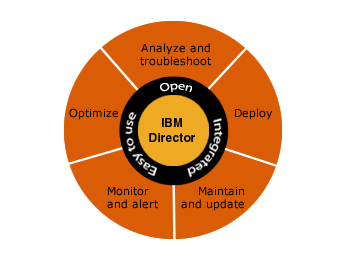
服务器管理软件是一套控制服务器工作运行、处理硬件、操作系统及应用软件等不同层级的软件管理及升级和系统的资源管理、性能维护和监控配置的程序。服务器管理软件是构建于工业标准之上,并具备易于使用的设计。通过互联网有效拓展现有企业级或工作组管理环境,使用丰富的安全性能来访问和管理物理分散的IT设备。
作为一款易于使用的集成工具套件,IBM Director 是为客户提供灵活的系统管理能力,从而有助于最大程度地提高系统可用性和降低 IT成本。
IBM Director可以用于多操作系统环境(异构环境),被设计用于管理包括数量众多的服务器、PC、工作站、笔记本等多种计算机混合的复杂环境,最多可以管理5000个系统。它可以同种类繁多的工作组和企业管理软件整合,比如IBM、Computer Associates、Hewlett-Packard、Microsoft、NetIQ和BMC等的软件。
IBM Director从系统部署、管理、维护、更新等多个方面提供了全面的软件解决方案,充分的利用它们,可以明显的降低系统维护的成本、保证系统最长正常运行时间和最大化用户在服务器上投资。
IBM Director的安装
良好的管理要从安装开始,安装IBM Director Server需要服务器符合一定的软件和硬件要求。
1. 软硬件要求:
针对你需要管理的机器的数量,硬件要求分为3档:
小型环境(少于500台被管理机器): 单路 3 GHz 至强处理器,内存1 GB~4 GB
中型环境(500-1000台被管理机器): 双路 3 GHz 至强处理器,内存 2 GB~6 GB
大型环境(1000-5000台被管理机器):四路 3 GHz 至强处理器,内存 4 GB~8 GB
软件要求主要是对操作系统上的需求,查询 Direcotor 的information center,可以看出:
小型环境(少于500台被管理机器):Windows Server 2003, Enterprise and Standard Editions, Release 2
中型环境(500-1000台被管理机器):Windows Server 2003, Enterprise and Standard Editions (supports Service Pack 2)
大型环境(1000-5000台被管理机器):Windows Server 2008, Enterprise and Standard Editions (supports Service Pack 1)
2. IBM Director的用户名和密码
在IBM Director安装过程中需要输入用户名和密码,该用户名和密码必须跟操作系统中具有管理员权限的帐户名和密码一致。
比如Windows中具有管理员权限的账户名是admin01,密码是password,那么,在安装director过程中需要输入用户名和密码就是admin01和password。
3.成功安装Director
在IBM Director安装结束后,屏幕右下角会出现一个小图标,从红的四方形,变成绿的三角,最后变成绿色的圆圈表示Director安装完毕并且服务已经启动。
如果服务尚未启动,也就是右下角绿色圆圈还没出现,就开始使用Director的web控制页面的话,系统就会提示“必需的系统通用服务不可用。从管理服务器注销并在几分钟之后登录。”此时只需要耐心等待,一般情况下系统需要3-4分钟来启动IBM Director服务。
4. 使用
在确定成功安装IBM Director,打开浏览器,键入Director控制台地址https://IPaddress:8422/ibm/console ,就可以开始使用IBM Systems Director 6.1了~
5.无法登录Director
如果在Director控制台页面中提示用户名密码错误的话,请查看你在安装时输入的系统帐户是不是出现在了用户管理中的smadmin组,这是Director软件生成的系统管理组,没有在这个组中的用户无法登录Director。
在Red Hat Linux下安装Server Administrator
操作系统要求
Sever Administrator 支持的 Red Hat 版本:
Red Hat Enterprise Linux AS, 2.1 版
Red Hat Enterprise Linux (AS 、 ES 、 WS) , 版本 3.0
Red Hat Linux 9 版
系统要求
必须在每个需要管理的系统中均安装 Server Administrator 。 这样,您便可以在本地或通过支持的 Web 浏览器远程管理每个运行 Server Administrator 的系统。
管理型系统要求
任何一种支持的操作系统。
至少 64 MB RAM 。
至少 256 MB 硬盘驱动器可用空间。
管理员权限。
被监测系统和远程系统间的 TCP/IP 连接,以便于远程系统管理。
任何一种支持的 Web 浏览器。
任何一种支持的系统管理协议标准。
鼠标、键盘和显示器,用于在本地管理系统。 显示器要求屏幕分辨率最低为 800 x 600 。 建议的屏幕分辨率设置为 1024 x 768 。
Server Administrator 远程访问服务要求在要管理的系统上安装 Remote Access Controller (RAC) 。 有关软件和硬件要求的详细信息,请参阅“远程访问服务”和 Dell Remote Access Controller 安装和设置指南或 Dell 嵌入式远程访问 /MC 控制器用户指南。
支持的 Web 浏览器
要通过 Server Administrator 主页在本地管理系统,需要一个支持的 Web 浏览器。
Microsoft Internet Explorer 5.5 (装有 Service Pack 2 )和 6.0
Netscape Navigator 7.01 、 7.02 和 7.1
Mozilla 1.3 、 1.4 和 1.5
支持的系统管理协议标准
安装 Server Administrator 之前,管理型系统中必须已安装支持的系统管理协议标准。 在支持的 Microsoft Windows 操作系统中, Server Administrator 支持两个系统管理标准: 公用信息模型 (CIM) 和简单网络管理协议 (SNMP) 。 在支持的 Red Hat Linux , Server Administrator 支持 SNMP 系统管理标准。
操作系统可用的系统管理协议
|
在 Red Hat Linux 中安装 Server Administrator 的基本要求
您必须以 root 登录。
运行的内核必须已启用可载入模块支持。
您的 /usr 分区必须至少有 200 MB 可用空间并且 /tmp 和 /var 分区必须至少有 20 MB 可用空间。
必须安装操作系统附带的 ucd-snmp 或 net-snmp 软件包。 如果您想使用 ucd-snmp 或 net-snmp 代理的支持代理,则必须在安装 Server Administrator 之前安装支持 SNMP 标准的操作系统。 有关安装 SNMP 的详细信息,请参阅系统中运行的操作系统的安装说明。
自定义安装步骤
1、作为 root 登录到要升级管理型系统组件的运行 Red Hat Linux 的系统。
2、退出任何打开的应用程序并禁用任何病毒扫描软件。
3、将 Systems Management CD 放入系统的 CD 驱动器。 如果 CD 没有自动启动,请键入 mount /mnt/cdrom 。
4、CD 启动后,文件管理器应该自动启动并显示 CD 根目录的内容。

5、 双击“ File Manager ”(文件管理器)窗口中的 start.sh 文件。

6、系统将显示“ Welcome to Dell OpenManage Systems Management Installation ”(欢迎使用 Dell OpenManage Systems Management Installation 程序)屏幕。
7、单击“ Next ”(下一步),系统将显示软件许可协议。

8、如果同意,请单击“ Accept ”(接受)。 系统将显示一则信息,说明正在准备安装向导以引导您完成安装过程。


9、单击“ Custom Setup ”(自定义安装)。

10、系统将显示“ Managed System Software ”(管理型系统软件)屏幕。 列出的每个管理型系统软件组件的名称左侧都有一个复选框。 复选框中的复选标记表示已选定该组件进行升级。 默认情况下,所有已安装的组件都将被选定。
每个组件名称右侧的按钮提供了有关该组件的信息。
“ Settings ”(设置)按钮表示您可以升级和配置该组件。
“ More Info ”(详细信息)按钮为彩色编码:
红色表示软件不能用于您的系统。 您未安装所需的硬件或软件组件。
以灰色显示的按钮不提供信息或配置选项。
单击“ Next ”(下一步)以安装选定的组件。

11、确认组件,选择继续。

12、接受提示继续。

13、系统执行安装过程。

14、安装完成,为使安装生效,需要重启系统。

15、运行 Server Administrator ,打开浏览器输入安装 Server Administrator 的机器名或 IP 地址如下: https://computer name:1311
各大搜索引擎网站登录入口

IBM服务器诊断面板上的remind按钮详解

提醒按钮
您可以使用光通路诊断面板上的提醒按钮,将操作员信息面板上的系统错误指示灯置 于提醒方式。当您按下提醒按钮时,您对错误进行了肯定应答,但表明不会立即采取 操作。处于提醒方式时,系统错误指示灯闪烁,并且在出现以下任何一种情况之前, 它都保持提醒方式: v 已纠正所有已知的错误。 v 服务器重新启动。 v 发生了新的错误,造成系统错误指示灯再次点亮。
关于RAID的一些基本概念
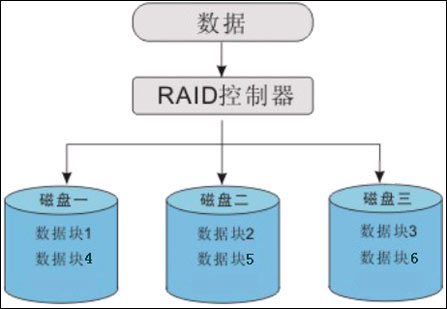
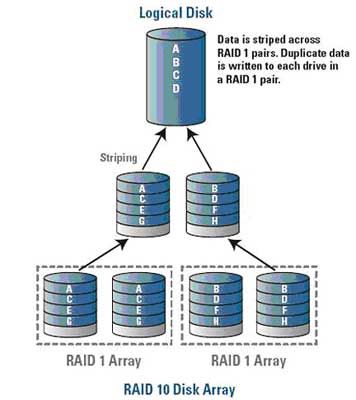
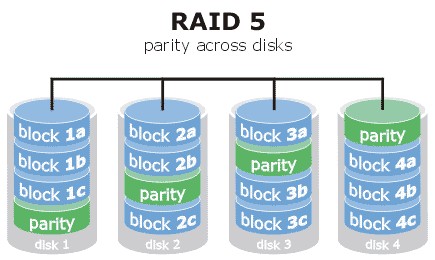
RAID简介
内嵌微处理器的磁盘子系统通常称为R A I D系统。R A I D阵列的可用容量总小于成员磁盘的总量。
一、RAID 0(分块)是简单的、不带有校验的磁盘分块,本质上它并不是一个真正的R A I D,因为它并不提供任何形式的冗余。假如RAID 0的磁盘失败,那么,数据将彻底丢失。为了在RAID 0情况下恢复数据,唯一的办法是使用磁带备份或者镜像拷贝。
二、RAID 1(镜像)是非校验的R A I D级。
三、RAID 2(专有磁盘的并行访问)的定义涉及R A I D控制器中的错误校验电路。这个功能已经被集成到磁盘驱动器中,虽然便宜,但效率却不高。因此, RAID 2没有形成产品。
四、并行访问R A I D都属于R A I D 3。R A I D 3(使用专有校验磁盘的同步访问)子系统将数据分块存放到阵列中的所有驱动器,将校验数据写到阵列中的一个另外的校验磁盘, R A I D 3被认为是校镽 A I D。
五、RAID4(使用专用校验磁盘的独立访问)是一种独立访问的R A I D实现,它使用一个专用的校验磁盘。与RAID 3不同的是,RAID 4有更大量的分块,使多个I / O请求能同时处理。虽然它为读请求提供了性能的优势,但RAID 4的写开销特别大,因为在每次读、修改和写周期中,校验磁盘都被访问两次。
六、RAID 5(使用分布式校验的独立访问)是一个独立访问的R A I D阵列,校验数据被分布在阵列中的所有磁盘。换而言之,即没有一个专有校验磁盘,因而,没有像RAID 4一样的写瓶颈。
七、RAID 6(使用双校验的独立访问)提供两级冗余,即阵列中的两个驱动器失败时,阵列仍然能够继续工作。

RAID 1: 就是我们常说的“磁盘镜像”,通过在阵列里的一个 硬盘上完全复制相同数据的方式来提供对数据的充分保护。如果其中一个硬盘毁坏,另外一个硬盘将提供精确的,完全相同的数据,RAID系统将切换到镜像的硬盘继续使用,对用户而言,数据并没有丢失。 这种镜像系统不好的地方是数据的存储速度并没有得到改善,而且磁盘利用率低。然而,它提供对管理者而言最简单有效的保护,当一个硬盘失效时,阵列管理软件会直接将数据请求切换到有效硬盘上。

RAID 3:RAID 3 将数据交错分布在多个驱动器中,有一个专门的硬盘用户提供奇偶数据存储,提供错误数据的恢复和重建。

RAID 5: RAID 5 是最通行的配置方式。它是具有奇偶校验的数据恢复功能的数据存贮方式。在 RAID 5里,奇偶校验数据块分布于阵列里的各个硬盘中,这样的数据连接会更加顺畅。 如果其中一个硬盘损坏,奇偶校验数据将被用于数据的重建。这是一个很通行的做法。这种方式的缺点是数据的读写时间会相对长些(在写入一组数据时必须完成两次读写操作)。它的容量是 N-1,最小必须有三个硬盘。

磁盘阵列术语汇编 Array:阵列
磁盘阵列模式是把几个磁盘的存储空间整合起来,形成一个大的单一连续的存储空间。NetRAID控制器利用它的SCSI通道可以把多个磁盘组合成一个磁盘阵列。简单的说,阵列就是由多个磁盘组成,并行工作的磁盘系统。需要注意的是作为热备用的磁盘是不能添加到阵列中的。
Array Spanning:阵列跨越
阵列跨越是把2个,3个或4个磁盘阵列中的存储空间进行再次整合,形成一个具有单一连续存储空间的逻辑驱动器的过程。NetRAID控制器可以跨越连续的几个阵列,但每个阵列必需由相同数量的磁盘组成,并且这几个阵列必需具有相同的RAID级别。就是说,跨越阵列是对已经形成了的几个阵列进行再一次的组合,RAID 1,RAID 3和RAID 5跨越阵列后分别形成了RAID 10,RAID 30和RAID 50。
Cache Policy:高速缓存策略
NetRAID控制器具有两种高速缓存策略,分别为Cached I/O(缓存I/O)和Direct I/O(直接I/O)。缓存I/O总是采用读取和写入策略,读取的时候常常是随意的进行缓存。直接I/O在读取新的数据时总是采用直接从磁盘读出的方法,如果一个数据单元被反复地读取,那么将选择一种适中的读取策略,并且读取的数据将被缓存起来。只有当读取的数据重复地被访问时,数据才会进入缓存,而在完全随机读取状态下,是不会有数据进入缓存的。
Capacity Expansion:容量扩展
在微软的Windows NT,2000或Novell公司的NetWare 4.2,5操作系统下,可以在线增加目前卷的容量。在Windows 2000或NetWare 5系统下,准备在线扩容时,要禁用虚拟容量选项。而在Windows NT或NetWare 4.2系统下,要使虚拟容量选项可用才能进行在线扩容。
在NetRAID控制器的快速配置工具中,设置虚拟容量选项为可用时,控制器将建立虚拟磁盘空间,然后卷能通过重构把增加的物理磁盘扩展到虚拟空间中去。重构操作只能在单一阵列中的唯一逻辑驱动器上才可以运行,你不能在跨越阵列中使用在线扩容。
Channel:通道
在两个磁盘控制器之间传送数据和控制信息的电通路。
Format:格式化
在物理驱动器(硬盘)的所有数据区上写零的操作过程,格式化是一种纯物理操作,同时对硬盘介质做一致性检测,并且标记出不可读和坏的扇区。由于大部分硬盘在出厂时已经格式化过,所以只有在硬盘介质产生错误时才需要进行格式化。 Hot Spare:热备用
当一个正在使用的磁盘发生故障后,一个空闲、加电并待机的磁盘将马上代替此故障盘,此方法就是热备用。热备用磁盘上不存储任何的用户数据,最多可以有8个磁盘作为热备用磁盘。一个热备用磁盘可以专属于一个单一的冗余阵列或者它也可以是整个阵列热备用磁盘池中的一部分。而在某个特定的阵列中,只能有一个热备用磁盘。
当磁盘发生故障时,控制器的固件能自动的用热备用磁盘代替故障磁盘,并通过算法把原来储存在故障磁盘上的数据重建到热备用磁盘上。数据只能从带有冗余的逻辑驱动器上进行重建(除了RAID 0以外),并且热备用磁盘必须有足够多的容量。系统管理员可以更换发生故障的磁盘,并把更换后的磁盘指定为新的热备用磁盘。
Hot swap Disk Module:热交换磁盘模式
热交换模式允许系统管理员在服务器不断电和不中止网络服务的情况下更换发生故障的磁盘驱动器。由于所有的供电和电缆连线都集成在服务器的底板上,所以热交换模式可以直接把磁盘从驱动器笼子的插槽中拔除,操作非常简单。然后把替换的热交换磁盘插入到插槽中即可。热交换技术仅仅在RAID 1,3,5,10,30和50的配置情况下才可以工作。
I2O(Intelligent Input/Output):智能输入输出
智能输入输出是一种工业标准,输入输出子系统的体系结构完全独立于网络操作系统,并不需要外部设备的支持。I2O使用的驱动程序可以分为操作系统服务模块(operating system services module,OSMs)和硬件驱动模块(hardware device modules,HDMs)。
Initialization:初始化
在逻辑驱动器的数据区上写零的操作过程,并且生成相应的奇偶位,使逻辑驱动器处于就绪状态。初始化将删除以前的数据并产生奇偶校验,所以逻辑驱动器在此过程中将一并进行一致性检测。没有经过初始化的阵列是不能使用的,因为还没有生成奇偶区,阵列会产生一致性检测错误。
IOP(I/O Processor):输入输出处理器
输入输出处理器是NetRAID控制器的指令中心,实现包括命令处理,PCI和SCSI总线的数据传输,RAID的处理,磁盘驱动器重建,高速缓存的管理和错误恢复等功能。
Logical Drive:逻辑驱动器
阵列中的虚拟驱动器,它可以占用一个以上的物理磁盘。逻辑驱动器把阵列或跨越阵列中的磁盘分割成了连续的存储空间,而这些存储空间分布在阵列中的所有磁盘上。NetRAID控制器能设置最多8个不同容量大小的逻辑驱动器,而每个阵列中至少要设置一个逻辑驱动器。输入输出操作只能在逻辑驱动器处于在线的状态下才运行。
Logical Volume:逻辑卷
由逻辑磁盘形成的虚拟盘,也可称为磁盘分区。
Mirroring:镜像
冗余的一种类型,一个磁盘上的数据在另一个磁盘上存在一个完全相同的副本即为镜像。RAID 1和RAID 10使用的就是镜像。 Parity:奇偶校验位
在数据存储和传输中,字节中额外增加一个比特位,用来检验错误。它常常是从两个或更多的原始数据中产生一个冗余数据,冗余数据可以从一个原始数据中进行重建。不过,奇偶校验数据并不是对原始数据的完全复制。
在RAID中,这种方法可以应用到阵列中的所有磁盘驱动器上。奇偶校验位还可以组成专用的奇偶校验方式,在专用奇偶校验中,奇偶校验数据可分布在系统中所有的磁盘上。如果一个磁盘发生故障,可以通过其它磁盘上的数据和奇偶校验数据重建出这个故障磁盘上的数据。
Power Fail Safeguard:掉电保护
当此项设置为可用时,在重构过程中(非重建),所有的数据将一直保存在磁盘上,直到重构完成后才删除。这样如果在重构过程中发生掉电,将不会发生数据丢失的危险情况。
RAID:独立冗余磁盘阵列
独立冗余磁盘阵列最初叫做廉价冗余磁盘阵列(Redundant Array of Inexpensive Disks),它是由多个小容量、独立的硬盘组成的阵列,而阵列综合的性能可以超过单一昂贵大容量硬盘(SLED)的性能。由于是对多个磁盘并行操作,所以RAID磁盘子系统与单一磁盘相比它的输入输出性能得到了提高。服务器会把RAID阵列看成一个单一的存储单元,并对几个磁盘同时访问,所以提高了输入输出的速率。
RAID Levels:RAID级别
RAID级别为不同冗余类型在逻辑驱动器上的应用。它可以提高逻辑驱动器的故障容许度和性能,但也会减少逻辑驱动器的可用容量,每个逻辑驱动器都必须指定一个RAID级别。
RAID 1,3和5的逻辑驱动器使用了单一的阵列,附表1描述了它们的具体情况。简单地说,RAID 0是没有冗余,它可由一个或多个物理驱动器组成;RAID 1是镜像冗余,它在一个阵列中需要两个物理驱动器;RAID 3为专用奇偶校验冗余,即所有的冗余数据都存储在一个专用的磁盘上,一个阵列至少由三个物理驱动器组成;RAID 5为分散奇偶校验冗余,即阵列中的冗余数据分散存储在阵列中所有磁盘上,它的一个阵列中至少需要三个物理驱动器。
RAID 10,30和50是逻辑驱动器跨越阵列而组成的。附表2描述了跨越磁盘阵列的情况。
Read Policy:读取策略
NetRAID控制器提供了三种读取策略,分别为Read-Ahead(预读),Normal(标准)和Adaptive(适中)。
预读是在运行中,控制器不断的提前读取未被请求的数据,把它存储在内存中,并期望这些数据能被使用。预读可以更快的提供连续数据,当访问的是随机数据时效果就不佳了。
标准策略不使用预读的方法,当读取的数据大部分为随机数据时,这个策略是最有效的。
适中策略是当访问的最后两个磁盘上的数据存储在连续扇区上时,将采用预读的方法。
Ready State:就绪状态
就绪状态是一个可用的硬盘,它即不在线也不是热备用盘,并可以添加到任一个阵列中或者指定为热备用盘的这种硬盘状态。 Rebuild:重建
在RAID 1,3,5,10,30或50阵列中把一个故障盘上的所有数据再生到替换磁盘上的过程。磁盘重建过程中逻辑驱动器通常不会中断对其数据的访问请求。
Rebuild Rate:重建率
重建操作过程的速度。每个控制器都分配了重建率,它反映的是在重建操作中IOP资源使用的百分比。
Reconstruct:重构
在改变RAID级别后,对逻辑驱动器上的数据重新整理的过程。
SCSI Disk Status:SCSI磁盘状态
SCSI磁盘(物理驱动器)可以有以下五种状态,分别为Ready(就绪),未配置的加电可操作磁盘;Online(在线),配置过的加电可操作磁盘;Hot Spare(热备用),当一个磁盘出现故障时,准备使用的加电待用磁盘;Failed(故障),磁盘发生错误导致失效或用户利用NetRAID控制器实用程序使驱动器脱机的状态;Rebuilding(重建),磁盘正处于从一个或几个关键性逻辑驱动器上恢复数据的过程中。
Stripe Size:条带容量
在每个磁盘上连续写入数据的总量,也称作“条带深度”。你可以指定每个逻辑驱动器的条带容量从2KB,4KB,8KB一直到128KB。为了获得更高的性能,要选择条带的容量等于或小于操作系统的簇的大小。大容量的条带会产生更高的读取性能,尤其在读取连续数据的时候。而读取随机数据的时候,最好设定条带的容量小一点。如果指定128KB的条带将需要8MB内存。
Striping:条带化
条带化是把连续的数据分割成相同大小的数据块,把每段数据分别写入到阵列中不同磁盘上的方法。此技术非常有用,它比单个磁盘所能提供的读写速度要快的多,当数据从第一个磁盘上传输完后,第二个磁盘就能确定下一段数据。数据条带化正在一些现代数据库和某些RAID硬件设备中得到广泛应用。
Virtual Sizing:虚拟容量
当此设置生效后,对一个逻辑驱动器来说,控制器将报告逻辑驱动器的容量比实际的物理容量要大的多。“虚拟”空间可以允许在线扩容。
Write policy:写入策略
当处理器向磁盘上写入数据的时候,数据先被写入高速缓存中,并认为处理器有可能马上再次读取它。NetRAID有两种如下的写入策略:
Write Back(回写),在回写状态下,数据只有在要被从高速缓存中清除时才写到磁盘上。随着主存读取的数据增加,回写需要开始从高速缓存中向磁盘上写数据,并把更新的数据写入高速缓存中。由于一个数据可能会被写入高速缓存中许多次,而没有进行磁盘存取,所以回写的效率非常高。
Write Through(完全写入),在完全写入状态下,数据在输入到高速缓存时,它同时也被写到磁盘上。因为数据已经复制到磁盘上,所以在高速缓存中可以直接更改要替换的数据,因此完全写入要比回写简单的多。
存储技术 > 磁盘镜像 磁盘镜像是一个简单形式的设备虚拟化技术,产生的每个I / O操作都在两个磁盘上执行, 而两个磁盘看起来就像一个磁盘一样。磁盘镜像也称R A I D 1。
存储技术 > 存储区域网络( S A N) 存储区域网络( S A N)是一种专用网络,可以把一个或多个系统连接到存储设备和子系统, S A N可以被看作是负责存储传输的“后端”网络,而“前端”网络(或称数据网络)负责正常的 T C P / I P传输。
存储技术 > 网络连接存储( N A S) 网络连接存储( N A S),表示总控的网络存储服务器产品。典型的N A S都连接到普通的网络 上,通常是以太网,提供带有预先配置好的磁盘容量和存储管理软件的集成系统,构成一个完 备的存储解决方案。
IBM阵列卡介绍和服务器对阵列卡的支持情况
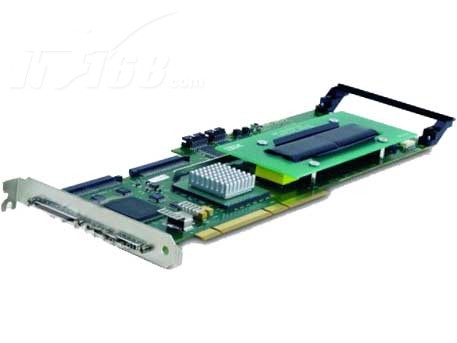
目前IBM的阵列卡从控制的硬盘来说可以分成三大类:
控制SCSI硬盘的SCSI RAID控制器: ServeRaid 、ServeRaid II、ServeRaid 3L、ServeRaid 3H、ServeRaid 4L、ServeRaid 4Lx、ServeRaid 4M、 ServeRaid 4Mx、ServeRaid 4H、ServeRaid 5i、ServeRaid 6M、ServeRaid 6i/6i+、ServeRaid 7e、ServeRaid 7k ;
控制SATA硬盘的SATA RAID控制器: ServeRaid 7e 、ServeRaid 7t;
控制SAS硬盘以及热插拔SATA硬盘的SAS RAID控制器: ServeRaid 8e、ServeRaid 8i、ServeRaid 8k、ServeRaid 8k-l、ServerRaid 8s
新一代控制SAS硬盘以及热插拔SATAII硬盘的RAID控制器: ServerRaid MR-10i、ServerRaid MR-10m、ServerRaid MR-10k;
按照是集成的阵列卡或者是选件来分:
主板集成阵列卡:ServerRaid 7e,ServerRaid 8e
选件阵列卡:ServerRaid 7k、ServerRaid 7t、ServerRaid 8i、ServerRaid 8k、ServerRaid 8k-l、ServerRaid 8s、ServerRaid MR-10i、ServerRaid MR-10m、ServerRaid MR-10k
下面会详细介绍几款新的Raid卡(SCSI阵列卡为早期的阵列卡,可参考下面链接中的介绍http://publib-b.boulder.ibm.com/Redbooks.nsf/RedbookAbstracts/tips0054.html?Open#ServeRAID):
- ServeRaid 7e:
集成的SCSI RAID控制器,可以支持Raid 1、0 和Raid 10
支持的机型有:xSeries 206、226、236、306、346
- ServeRaid 7t(part 71P8648):
选件的SATA Raid卡,支持SATA硬盘,可以最多连接4块SATA硬盘作阵列; Cache : 128MB 支持阵列级别:Raid 0、1、5、10; 支持机型:xSeries 206、206m、226、306、306m、336、326、326m
- ServeRaid 7k(part 71P8642):
选件SCSI Raid卡,支持SCSI硬盘; Cache :128MB 支持的阵列级别:Raid 0、1、5、1E、5EE、00、10、1E0、50; 支持的机型:xSeries 236、346 xSystem x3400(7973,7974)
- ServeRaid 8e:
集成的SAS RAID控制器,支持SAS/SATA Hot-Swap的硬盘,可以支持Raid 0 和1; 支持的机型:xSeries 206m、306m
- ServerRaid 8i(part 13N2227 和part 39R8729):
选件SAS RAID控制器,支持SAS/SATA硬盘; Cache : 256MB 支持阵列级别:Raid 0、1、5、5EE、6、00、10、1E0、50、60 支持的机型:xSeries 206m、306m、260、366、460 System x3800、3850、3950/3950E
- ServeRaid 8k-l(part 25R8025):
选件SAS RAID 控制器,支持SAS/SATA硬盘; Cache :32MB 支持阵列级别:Raid 0、1、10 支持机型:System x3400(热插拔SAS/SATA机型)、3550(热插拔SAS/SATA机型)、3650
- ServeRaid 8k(part 25R8064):
选件SAS RAID控制器,支持SAS/SATA硬盘; Cache:256MB 支持阵列级别:Raid 0、1、10、5、50、6 支持机型:System x3400(热插拔SAS/SATA机型)、3500、3550(热插拔SAS/SATA机型)、3650
- ServeRaid 8s(part 39R8765):
选件SAS RAID控制器,支持SAS/SATAII硬盘; Cache:256MB 支持阵列级别:Raid 0、1、10、5、50、6、60 支持机型:System x3200、x3250(本机做阵列或外接盘柜) System x3400(全机型)、x3455、x3500、x3650、x3655、x3755、x3850
- ServeRaid 10i(part 43W4296):
选件SAS RAID控制器,支持SAS/SATAII硬盘; Cache:256MB 支持阵列级别:Raid 0、1、10、5、50、6、60 支持机型:System x3200M2 x3250M2(热插拔SAS/SATA机型)
- ServeRaid 10m(part 43W4339):
选件SAS RAID控制器,支持SAS/SATAII硬盘; Cache:256MB 支持阵列级别:Raid 0、1、10、5、50、6、60 支持机型:X3950 M2, X3755, X3655, X3650, X3550, X3500, X3400, X3350, X3250 M2, X3200 M2
- ServeRaid 10k(part 43W4280):
选件SAS RAID控制器,支持SAS/SATAII硬盘; Cache:256MB 支持阵列级别:Raid 0、1、10、5、50、6、60 支持机型:System 3850M2、3950M2