使用vmware workstation安装esxi5时,出现报错“Could Not Populate the Filesystem; Admission Check Failed for Memory Resource”,这种情况是分配的内存小于2G的原因,建议内存大于2G。
点击这里查看vmware官网中对安装esx各版本时需满足的最低配置要求。
作者归档:root
Windows installer服务器说明
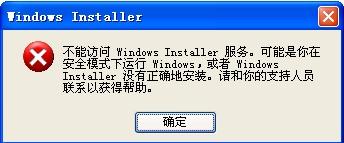
Windows Installer 技术被划分为合并在一起发挥作用的两个部分: 客户端安装程序服务 (Msiexec.exe) 和 Microsoft 软件安装 (MSI) 软件包文件。Windows Installer 使用软件包文件中所包含的信息来安装程序。
Msiexec.exe 程序是 Windows Installer 的一个组件。 当 Msiexec.exe 被安装程序调用时,它将用 Msi.dll 读取软件包文件 (.msi)、应用转换文件 (.mst) 并合并由安装程序提供的命令行选项。 Windows Installer 执行所有与安装有关的任务:包括将文件复制到硬盘、修改注册表、创建桌面快捷方式、必要时显示提示对话框以便用户输入安装首选项。
当 Windows Installer 被安装在计算机上时,它将更改 .msi 文件的已注册文件类型,以便您双击 .msi 文件即可使该文件与 Msiexec.exe 一起运行。 如果该进程路径是在X:\%system%\system32\目录下,(X:\%system%\是指你的系统安装目录)就是Windows Installer的服务进程,描述如下:添加、修改和删除以 Windows 安装程序(*.msi)的软件包提供的应用程序。如果禁用了此服务,任何完全依赖它的服务不会被启动。
windows 服务开发和windows install开发
Windows 服务就是运行在windows 系统的一个进程的开发,可以把它做成一个Timer,也可以做成while循环,每隔一段时间起一个线程来运行。
windows install开发是利用msi.dll 提供方法,来安装一个存放有安装程序目录的任务。
当安装msi程序时,显示无法访问windows installer服务时,如果该服务不需重装,则可执行msiexec /unregserver,和msiexec /regserver,重启后,可启动该服务。
常见的光纤接头
光纤是光导纤维的简写,是一种利用光在玻璃或塑料制成的纤维中的全反射原理而达成的光传导工具。光纤具有很多优点,如频带宽、损耗低、重量轻、抗干扰能力强、保真度高、工作性能可靠、成本不断下降等,现在已被广泛使用。
常见的光纤接头有以下几种:
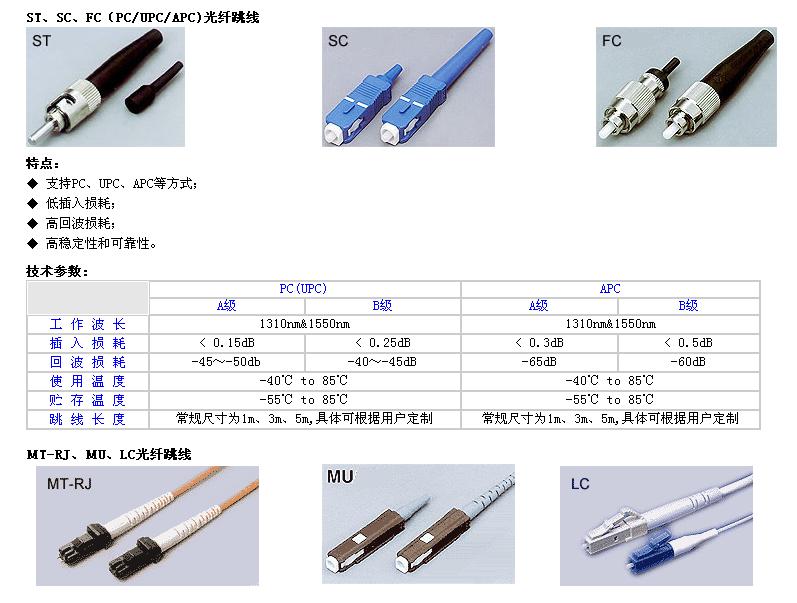
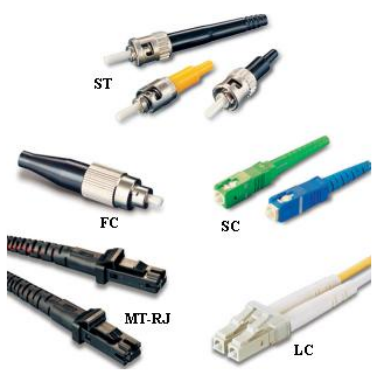

以上就是常见的几种光纤接头:LC、ST、SC、FC。
Linux查看硬件和系统信息

Linux查看系统信息的系统命令:
# uname -a # 查看内核/操作系统/CPU信息的linux系统信息命令
# head -n 1 /etc/issue # 查看操作系统版本,是数字1不是字母L
# cat /proc/cpuinfo # 查看CPU信息的linux系统信息命令
# hostname # 查看计算机名的linux系统信息命令
# lspci -tv # 列出所有PCI设备
# lsusb -tv # 列出所有USB设备的linux系统信息命令
# lsmod # 列出加载的内核模块
# env # 查看环境变量资源
# free -m # 查看内存使用量和交换区使用量
# df -h # 查看各分区使用情况
# du -sh # 查看指定目录的大小
# grep MemTotal /proc/meminfo # 查看内存总量
# grep MemFree /proc/meminfo # 查看空闲内存量
# uptime # 查看系统运行时间、用户数、负载
# cat /proc/loadavg # 查看系统负载磁盘和分区
# mount | column -t # 查看挂接的分区状态
# fdisk -l # 查看所有分区
# swapon -s # 查看所有交换分区
# hdparm -i /dev/hda # 查看磁盘参数(仅适用于IDE设备)
# dmesg | grep IDE # 查看启动时IDE设备检测状况网络
# ifconfig # 查看所有网络接口的属性
# iptables -L # 查看防火墙设置
# route -n # 查看路由表
# netstat -lntp # 查看所有监听端口
# netstat -antp # 查看所有已经建立的连接
# netstat -s # 查看网络统计信息进程
# ps -ef # 查看所有进程
# top # 实时显示进程状态用户
# w # 查看活动用户
# id # 查看指定用户信息
# last # 查看用户登录日志
# cut -d: -f1 /etc/passwd # 查看系统所有用户
# cut -d: -f1 /etc/group # 查看系统所有组
# crontab -l # 查看当前用户的计划任务服务
# chkconfig –list # 列出所有系统服务
# chkconfig –list | grep on # 列出所有启动的系统服务程序
# rpm -qa # 查看所有安装的软件包
cat /proc/cpuinfo :查看CPU相关参数的linux系统命令
cat /proc/partitions :查看linux硬盘和分区信息的系统信息命令
cat /proc/meminfo :查看linux系统内存信息的linux系统命令
cat /proc/version :查看版本,类似uname -r
cat /proc/ioports :查看设备io端口
cat /proc/interrupts :查看中断
cat /proc/pci :查看pci设备的信息
cat /proc/swaps :查看所有swap分区的信息
HP服务器导航光盘介绍及常见问题
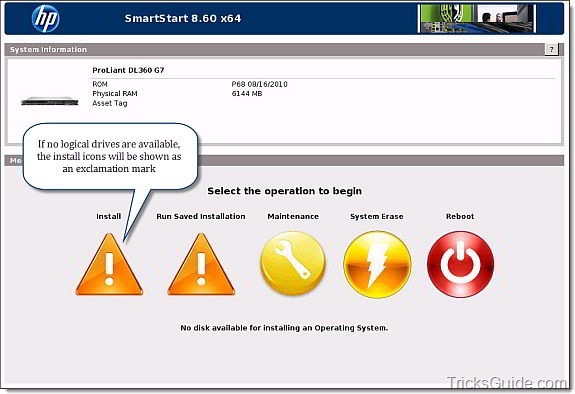
本文转自HP网站资料库。
|
Smartstart 相关文档
|
|---|
|
HP ProLiant DL\ML100 G6 系列服务器
|
|---|
|
常见问题
|
|---|
HP服务器引导盘下载地址
HP SmartStart CD 8.7 x32版本的下载地址为:这是新的hpe网站上的链接
https://downloads.hpe.com/pub/softlib2/software1/cd/p1040463476/v71251/smartstart-8.70B-0-x86.zip
(以前hp网站上的链接已经失效了:http://ftp.hp.com/pub/softlib2/software1/cd/p1040463476/v63549/smartstart-8.70-0-x86.zip)
HP SmartStart CD 8.7 x32版本支持以下机型:
HP ProLiant ML 和 DL 300、500 和 700 系列以及 HP ProLiant BL Servers 和支持的服务器选件。
支持以下操作系统:
Microsoft Windows Server 2003, SUSE Linux Enterprise Server 10 (x86), Red Hat Enterprise Linux 5 Server (x86), Microsoft Windows Server 2008 W32, SUSE Linux Enterprise Server 11 (x86), Red Hat Enterprise Linux 6 Server (x86)。
HP SmartStart CD 8.7 x64版本的下载地址为:这是新的hpe网站上的链接:
https://downloads.hpe.com/pub/softlib2/software1/cd/p1760479716/v71252/smartstart-8.70B-0-x64.zip
(以前hp网站上的链接已经失效了:
http://ftp.hp.com/pub/softlib2/software1/cd/p1760479716/v63552/smartstart-8.70-0-x64.zip)
HP SmartStart CD 8.7 x64版本支持以下机型:
HP ProLiant ML 和 DL 300、500 和 700 系列以及 HP ProLiant BL Servers 和支持的服务器选件。
支持以下操作系统:
Microsoft Windows Server 2003 for 64-bit Extended Systems, SUSE Linux Enterprise Server 10 (AMD64/EM64T), Red Hat Enterprise Linux 5 Server (x86-64), Microsoft Windows Server 2008 x64, Microsoft Windows Server 2008 Small Business, Microsoft Windows Server 2008 Essential Business, SUSE Linux Enterprise Server 11 (AMD64/EM64T), Microsoft Windows Server 2008 R2, Microsoft Windows Server 2008 R2 Foundation Edition, Microsoft Windows Server 2008 Foundation Edition, Red Hat Enterprise Linux 6 Server (x86-64), Microsoft Windows Small Business Server 2011 Standard and Essentials。
HP SmartStart CD 7.9版下载地址:这是新的hpe网站上的链接:
https://downloads.hpe.com/pub/softlib2/software1/cd/p308282923/v45557/smartstart-7.92-0.zip
(以前hp网站上的链接已经失效了:
http://ftp.hp.com/pub/softlib2/software1/cd/p308282923/v40881/smartstart-7.90-0.zip)
支持以下操作系统:
Microsoft Windows 2000, Novell NetWare 5.1, Microsoft Windows Server 2003, Novell NetWare 6.0, Red Hat Enterprise Linux 2.1 (x86), Novell NetWare 6.5, SUSE Linux Enterprise Server 8, SUSE Linux Enterprise Server 9 (x86), Red Hat Enterprise Linux 4 (x86), Red Hat Enterprise Linux 5 Server (x86), Microsoft Windows Server 2003 for 64-bit Extended Systems, SUSE Linux Enterprise Server 8 (AMD64), SUSE Linux Enterprise Server 9 (AMD64/EM64T), Red Hat Enterprise Linux 4 (AMD64/EM64T), SUSE Linux Enterprise Server 10 (x86), SUSE Linux Enterprise Server 10 (AMD64/EM64T), Red Hat Enterprise Linux 5 Server (x86-64)。
HP SmartStart CD 8.0 x32版下载地址:
http://ftp.hp.com/pub/softlib2/software1/cd/p308282923/v42333/smartstart-8.00-0-x86.zip
支持以下操作系统:
Microsoft Windows Server 2003, SUSE Linux Enterprise Server 9 (x86), Red Hat Enterprise Linux 4 (x86), Red Hat Enterprise Linux 5 Server (x86), SUSE Linux Enterprise Server 10 (x86), Microsoft Windows Server 2008 W32。
HP SmartStart CD 8.0 x64版下载地址:
http://ftp.hp.com/pub/softlib2/software1/cd/p753112393/v43735/smartstart-8.00-0-x64.zip
支持以下操作系统:
Microsoft Windows Server 2003 for 64-bit Extended Systems, SUSE Linux Enterprise Server 9 (AMD64/EM64T), Red Hat Enterprise Linux 4 (AMD64/EM64T), SUSE Linux Enterprise Server 10 (AMD64/EM64T), Red Hat Enterprise Linux 5 Server (x86-64), Microsoft Windows Server 2008 x64。
HP Smartstart 引导盘7.1至8.7版本,32位与64位都有,下载点击这里。
redhat linux下安装dell openmanage启动服务的命令
在redhat linux as4/as5版本中,安装dell openmanage后,有时Server Administrator服务不会自动启动,则需要在安装后使用 srvadmin-services.sh 脚本启动Server Administrator服务,方法是使用sh srvadmin-services start 命令,或者/opt/dell/srvadmin/sbin/srvadmin-services.sh start。
智能平台管理接口IPMI V2.0工作原理详解
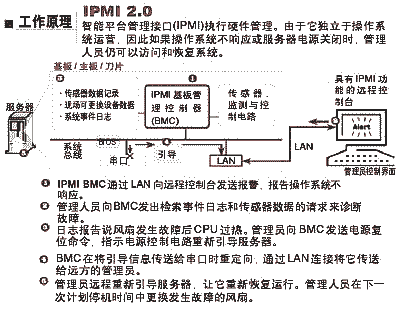
高性能、可靠的系统常常存在一个缺点:它们通常是利用具有很少或没有互操作性的专有部件生产的。过去,服务器管理依赖于专有工具,而专有工具管理多厂商服务器机柜和刀片服务器非常困难。人们需要一项标准将不同的东西整合在一起,这项标准就是“智能平台管理接口”(IPMI)。
服务器厂商从1998年起就开发了用于跨平台系统管理的IPMI标准,目前有160多家厂商采用了IPMI 1.5。这项标准的最新版本——IPMI 2.0在今年2月宣布推出。与1.5版相比,2.0版最值得注意的增强功能是更强的安全性和标准化的控制台访问。
IPMI的核心是一个专用芯片/控制器(叫做服务器处理器或基板管理控制器BMC)。这个控制器一般安装在系统主板或刀片上。IPMI固件与BMC一起构成了独立平台管理子系统的基础。这个子系统工作时不管处理器、BIOS或操作系统的类型或状态如何,都能提供可管理性和监测功能,甚至在系统其余部分不能使用时仍能执行恢复操作。
所有的IPMI功能都是向BMC发送命令来完成的,命令使用IPMI规范中规定的指令,BMC接收并在系统事件日志中记录事件消息,维护描述系统中传感器情况的传感器数据记录。
在需要远程访问系统时,IPMI新的LAN上串行(SOL)特性很有用。SOL改变IPMI会话过程中本地串口传送方向,从而提供对紧急管理服务、Windows专用管理控制台或Linux串行控制台的远程访问。BMC通过在LAN上改变传送给串行端口的信息的方向来做到这点,提供了一种与厂商无关的远程查看启动、操作系统加载器或紧急管理控制台来诊断和维修故障的标准方式。
新用户登录、安全配置选项使IPMI安全性和性能配置方面可满足特殊的需要。这些LAN会话增强功能加上新的有效负载能力,使多种类型的管理数据流(如加密或未加密的IPMI和SOL)可通过一个LAN会话传送。
IPMI增强的认证(基于安全哈希算法1和基于密钥哈希消息认证)和加密(高级加密标准和Arcfour)功能有助于实现安全的远程操作。对VLAN的支持为设置管理专用网络提供了方便,并且可以以通道为基础进行配置。
硬件厂商可利用更灵活的设备选择来实现IPMI 2.0。模块化的扩展加强了更换刀片的能力,而固件防火墙则支持模块化系统中刀片之间的分区和管理保护。
———–
附:百度百科中对IPMI的解释。
DELL DSET Linux版工具1.4/1.5/1.6/1.7/1.8使用说明
当您的服务器出现不稳定现象,也无法确定是硬件问题还是软件软件,DELL的工程师希望您帮忙抓取系统日志和硬件日志,可以通过这个叫做DSET的工具将这些日志抓取,然后将其发给DELL的工程师加以分析,便于更快地找到问题所在。
下载链接:
http://ftp.us.dell.com/sysman/delldset_v1.4.0.8.bin
http://ftp.us.dell.com/sysman/delldset_v1.5.0.118.bin
http://ftp.us.dell.com/sysman/delldset_v1.6.0.135_A00.bin
http://ftp.us.dell.com/sysman/delldset_v1.7.0.119.bin
http://ftp.us.dell.com/sysman/delldset_v1.8.0.130.bin
http://ftp.us.dell.com/sysman/delldset_v1.8.1.100.bin
http://ftp.dell.com/diags/delldset_v1.9.0.131_A02.bin
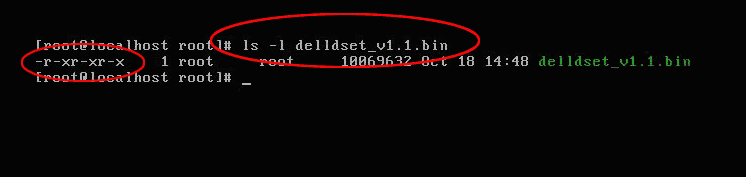
1.拷贝DSET工具到用户的目录,这里以delldset_v1.1.bin为例,必须是超级管理员的身份,同时ls, 查看文件是否执行属性, 看图片中的-r-x(x是执行),如果没有就执行chmod 755 文件名增加执行属性。
2.运行这个文件

3.提示许可协议,按空格键查看下一页协议,按q进入下一步 
4.提示是否接受许可协议,按y进入下一步

5.提示四个选项
选项1,阅读Dset信息(包括适用的机型,操作系统等等)。
选项2,创建Dset报告。
选项3,清除ESM日志。
选项4,安装Dset应用软件。
输入选项(1-4),或者按q退出

6.输入2,选择第2项.创建Dset报告,然后按提示输入公司名以及您的Email地址 
DELL DSET Windows版工具1.4/1.5/1.6/1.7/1.8使用说明
下载地址:
http://ftp.us.dell.com/sysman/Dell_DSET_1.4.0.13.exe
http://ftp.us.dell.com/sysman/Dell_DSET_1.5.0.120.exe
http://ftp.us.dell.com/sysman/Dell_DSET_1.7.0.118.msi
http://ftp.us.dell.com/sysman/Dell_DSET_1.8.0.131.msi
这个工具可以用来收集系统驱动,服务,网络设置等等,同时又包括CPU,memory, ESM log, BIOS/firmware versions and system health (fan/voltage levels),它也收集系统存储信息,比如:RAID卡,硬盘等。
使用这个软件,不需要重新启动机器,不必安装,对您的系统不会有任何影响。
软件说明:
1、 可以获取系统日志,硬件日志等一系列机器信息。
2、 可以清除ESM/BMC日志,消除系统指示灯琥珀色的情况。
3、 软件是独立的,不依赖与其他软件。
4、 安装非常简单。
5、 在Linux下使用也非常的简单,以root身份直接运行文件名。
6、 支持几乎戴尔所有的机型。
需要注意的几点:
1、 尽量使用最新版本的DSET软件。
2、 运行时候必须要有管理员权限,Administrator 或者 root。
3、 不支持NT4。
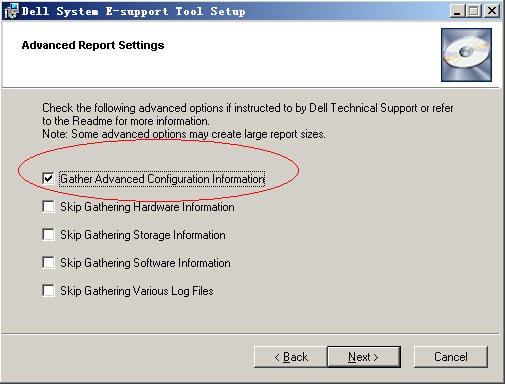
使用方法: 运行后点NEXT、接受协议后,您可以看到如下的这个界面:
1.第一项,可以创建日志信息文件,将这个文件发邮件给戴尔技术工程师,或者您自行分析,可以帮助了解机器的运行状态。
2.第二个选项安装DSET软件。
3.第三个选项获取日志并且清除原有记录日志,可以解决状态灯不正常但机器使用正常的情况。
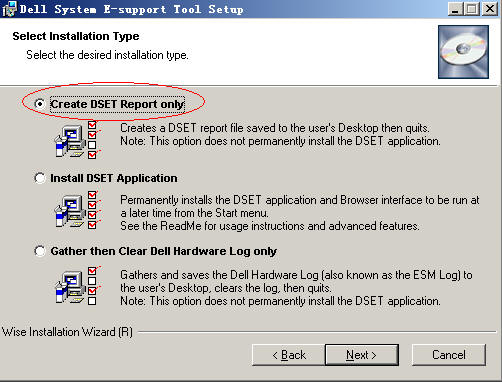
选择next(只选择第一个选项,其它的SKIP的都不要选择,否则会无法抓取到日志)
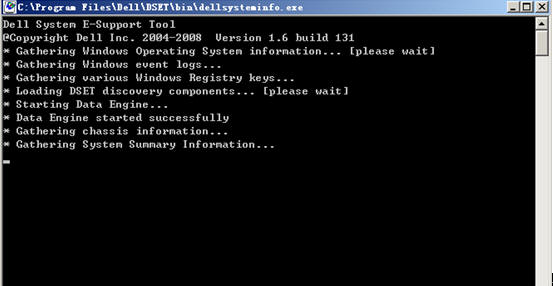
运行后会看到如下界面,大约几分钟至十几分钟的时间,
日志收集后产生的文件名和保存的路径如下图红色部分.也可以通过搜索dset*.zip查找
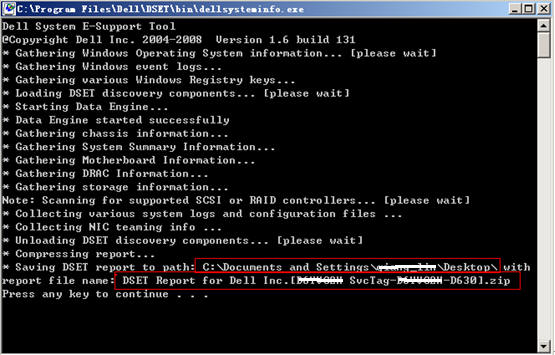
获得机器的日志压缩文件,解压密码为“dell”将此文件解压后,可以看到详细的硬件、系统信息。